
Oleh: javanices | 2323
cari Duit gratiss
Ditulis dalam 1
Membuat kartun dengan Photoshop
Pada tutorial photoshop kali ini, akan saya gunakan untuk membahas cara membuat efek kartun. Seperti yang pernah saya janjikan pada akhir tutorial Photoshop membuat efek komik. Dan seperti yang saya utarakan di halaman awal, bahwa efek ini lumayan rumit pembuatannya. Untuk dapat membuat efek ini, sebelumnya harus lebih dulu memahami penggunaan palet layer, pembuatan garis dan shape dengan Pen tools, dan pemilihan warna. Selain itu, jika mempunyai pengetahuan tentang anatomi wajah / tubuh manusia, akan merupakan sebuah ketrampilan tambahan yang berguna.
Pada efek kartun kali ini, kita akan membuat banyak bentuk-bentuk secara manual menggunakan Pen Tools. Tehnik seperti ini ada juga yang menyebut sebagai tracing. Sebenarnya, tehnik seperti ini akan lebih cocok bila dijalankan pada Adobe Illustrator. Namun karena pokok bahasan kita adalah Photoshop, maka sekarang kita coba menggunakan Photoshop saja, walaupun tentunya cara pembuatannya akan lebih rumit.
Jika ingin melihat contoh lain dari gambar trace ini, beberapa hari yang lalu pernah saya buatkan. Bisa dilihat di Galeri halaman 2.
Langkah pembuatan trace pada foto
Langkah 1
Bukalah sebuah foto dengan Photoshop. Pada contoh tutorial ini, saya menggunakan foto Mas Wasidi aka Si Kecil.

Langkah 2
Karena kondisi foto ini terlalu gelap, maka agar lebih nampak perbedaan antara daerah gelap dan terangnya, maka saya atur dulu pewarnaannya menggunakan Image > Adjustment > Shadow Highlights.

Langkah 3
Duplikat layer background ini, agar kita mempunyai cadangan foto yang aslinya. Untuk jaga-jaga, siapa tahu nanti membutuhkan gambar aslinya. Dan memang akhirnya kita juga butuh foto aslinya, untuk membuat bentuk-bentuk yang agak rumit, misalnya mata dan bibir.
Cara untuk menduplikat ini bisa dengan Ctrl + J, atau dengan menarik nama layer ke arah icon Create New Layer.
Langkah 4
Pilih menu Image > Adjustment > Posterize. Isikan nilai yang kecil. Misalnya 4.

Tujuan langkah ini adalah untuk mengurangi jumlah warna yang digunakan.
Langkah 5
Duplikat lagi layer foto yang sudah diposterize ini. Ubah blending option menjadi Darken.

Pilih menu Filter > Blur > Gaussian Blur. Atur nilai Radius secukupnya, sambil melihat gambar aslinya (jangan melihat gambar preview pada kotak dialog Gaussian Blur). Tujuan langkah ini adalah untuk membuat agar muncul perbatasan yang lebih tegas pada tiap warna yang ada.

Ditulis dalam 1
Oleh: javanices | 1414
Manipulasi Inject Tatoo Foto dengan Photoshop
Ini Tutorial aq ambil dari ilmu grafis. com karena aq mau ngetik sendiri kagak sempet n males jadinya copy – paste aja ya moga2 aja bermanfaat… ayo kita mulai aja G uasah banyak omong dehc.. ayo mulai…….
Langkah 1
– Siapkan gambar yang akan di Tatoo
Disini saya menggunakan gambar ini yang bisa di download di Efek Tattoo

Artis dan Model ilmugrafis
Ditulis dalam 1
Oleh: javanices | 1111
Belajar Illustrator
tutorial photoshop kali ini gw mao bikin flash disk, … kira kira kaya gini sih bentuk na, namana juga ilustrasi.. hhehhek
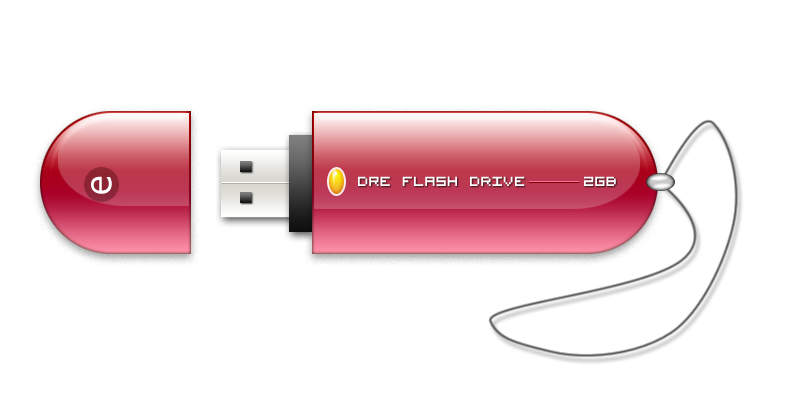
pada canvas baru berukuran 800 x 400 px, aktifkan dlu grid canvas na untuk membantu membwat objek dengan posisi yang proporsional, via menu View > Show > Grid / pencet [ CTRL + ‘ ] Baca Selengkapnya..
Ditulis dalam Corat - coret | Tag:Grafis
Oleh: javanices | 1111
Cara Membuat Read More (Baca Selanjutnya….)
 Oleh mantabe.wordpress.com
cara membuat Read More (selanjutnya…)
1. Setelah login ke account wordpress Anda, Klik menu “tulis” atau “write”
2. Di bawah kotak judul / title sebelah kanan, ada menu VISUAL dan HTML –> klik menu HTML
3. Di bawahnya ada deretan menu b i link. Klik menu “more”, maka di kotak posting Anda akan keluar tulisan <!–more–>
4. Tulisan atau posting Anda yang ingin Anda tampilkan di halaman maka harus berada di atas <!–more–> , sedang posting / artikel yang ingin anda “sembunyikan” yang baru tampak setelah pembaca mengklik “read more” taruh di bawahnya <!–more–>
Mudah apa tidak?
pastinya sangat mudah
Ditulis dalam Corat - coret
 Cora - Coret